Admin02: Der erste Einstieg in das neue System - Strukturen schaffen
Abschnittsübersicht
-
Herzlich Willkommen !
-
Willkommen zum Beratungskurs "Admin 2" für die Administration von Logineo LMS
-
-
Sie sind in die Lage versetzt,
- einen Gastzugang anzulegen
- Kursbereiche anzulegen und zu strukturieren
- Kurse zu duplizieren
- die Tabellenkalkulationsdateien für Ihre Kurse anzulegen und die damit erstellten csv-Dateien zu importieren.
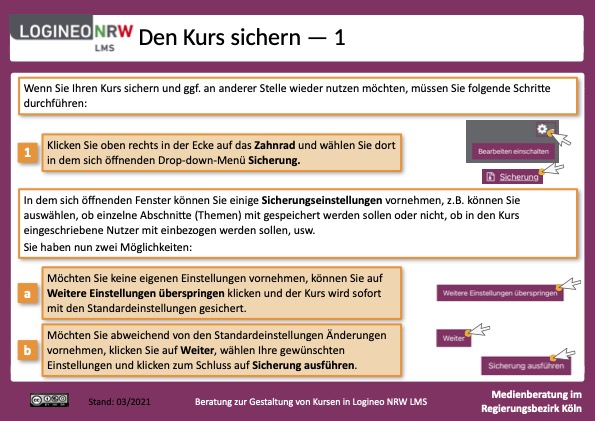
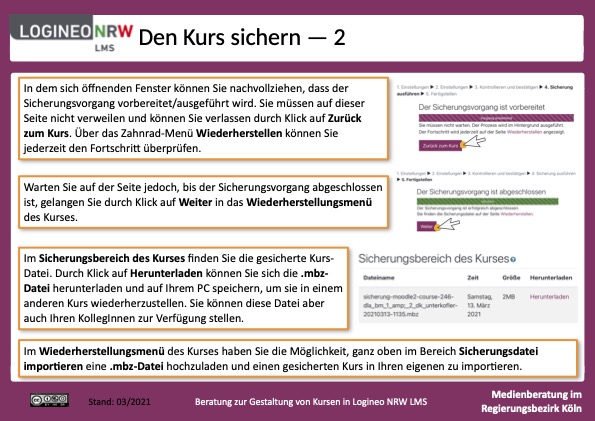
- Kurse zu sichern und wiederherzustellen
-
-
Logineo LMS kann nicht nur für den "internen Lernbetrieb" genutzt werden, sondern auch als öffentliche Schulhomepage. Das kann z.B. nützlich sein, wenn eine LMS-Installation als Website verwendet wird, auf der einige Kurse öffentlich zugängliche Informationen bereithalten.
Dazu müssen Kurse und Inhalte für Gäste geöffnet werden. Dann ist der Zugriff auf Kurse auch dann möglich, obwohl man nicht User im System ist.
Achtung: Gäste können an keiner Aktivität teilnehmen, sie haben nur Lese-Zugriff auf die Inhalte eines Kurses.
-
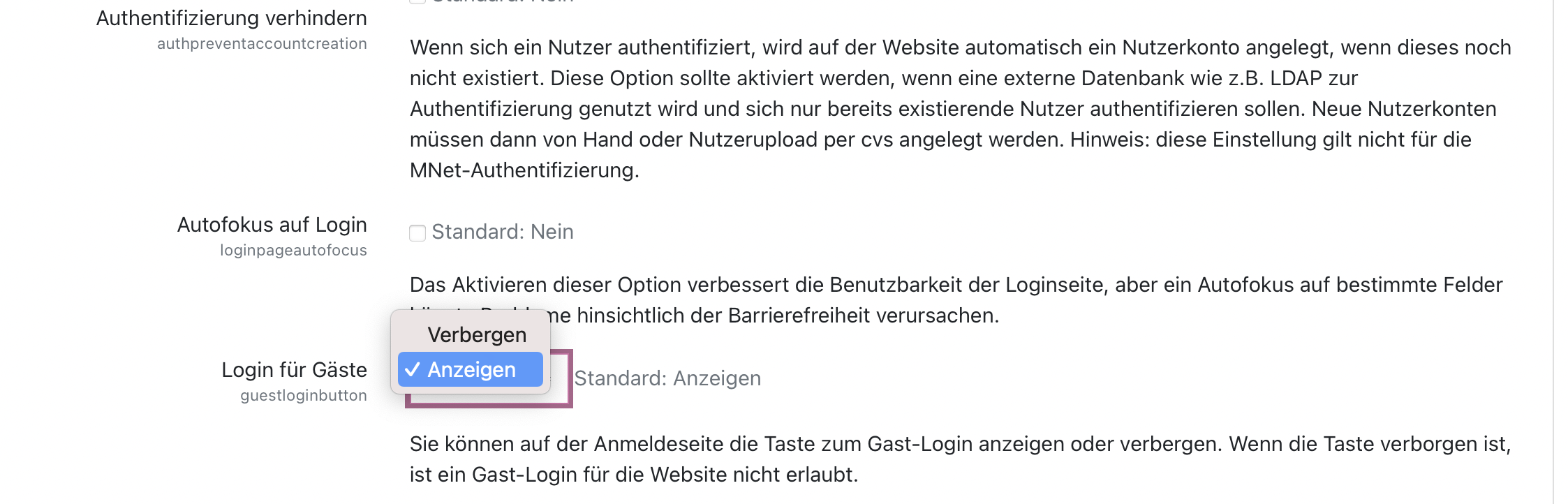
1. Bei der Website-Administration "guestloginbutton" eingeben.Bei der Website-Administration "guestloginbutton" eingeben. Sie können auf der Anmeldeseite die Taste zum Gast-Login anzeigen oder verbergen. Wenn die Taste verborgen ist, ist ein Gast-Login für die Website nicht erlaubt. Alternativ: Administration-Plugins-Authentifizierung-Login für Gäste-->Anzeigen
-
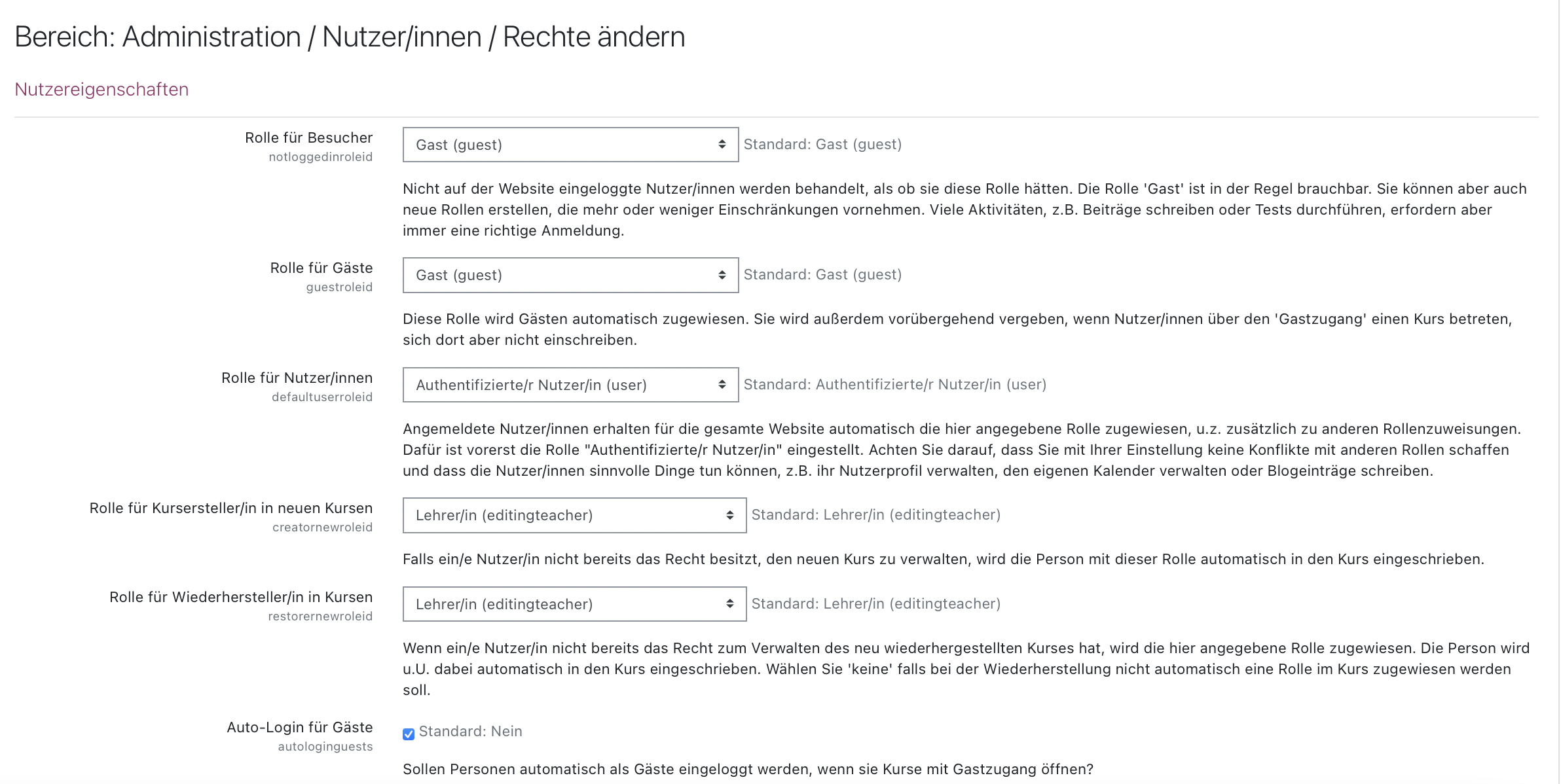
2. Grundlegendes für die Administration im Bereich: Administration-Nutzer/innen-Rechte ändern
-->Auto-Login für Gäste muss aktiviert werden.
Bei der Website-Administration "autologinguests" eingeben.
Alternativ:
-
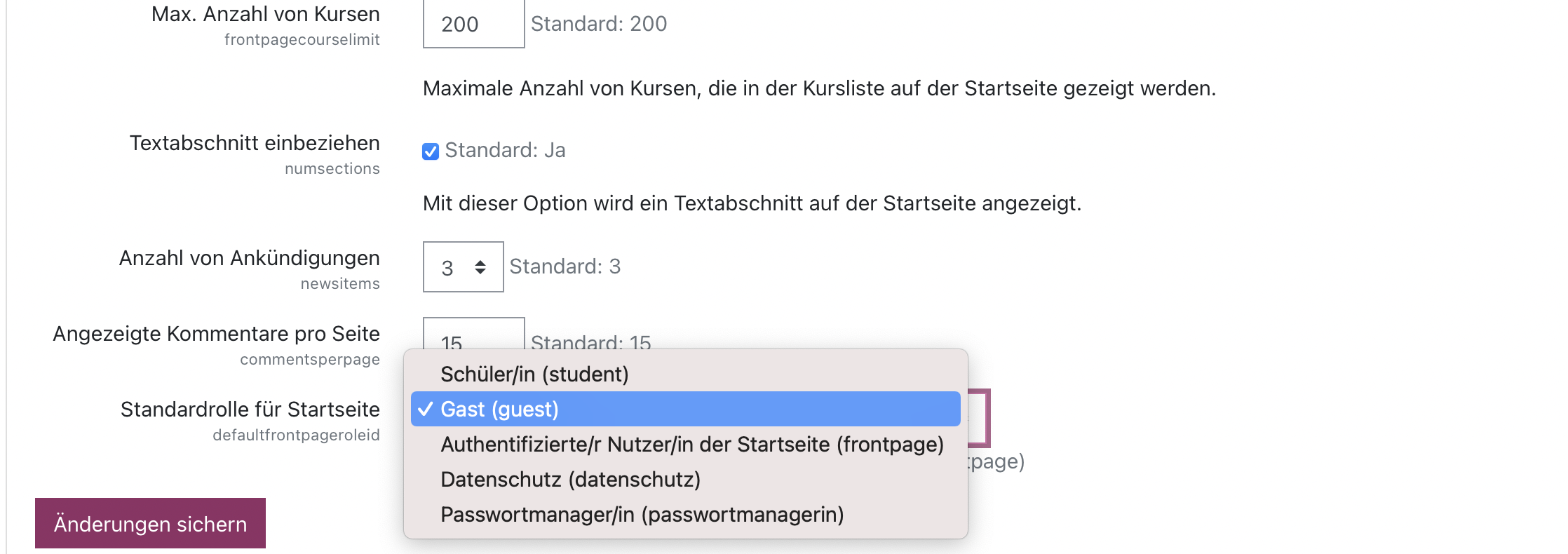
3. Änderung der Standardrolle für die Startseite
Bei der Website-Administration "defaultfrontpageroleid" eingeben.
Alternativ:
Website-Administration-Startseite-->Standardrolle für Startseite (defaultfrontpageroleid) auf Gast (guest) ändern.
-
4. Gastzgang im Kurs aktivieren
- Gehen Sie als Trainer/in in Ihren Kurs.
- Klicken Sie auf das Zahnrad-Symbol
 rechts oben > Mehr … (oder im Block Einstellungen > Kurs-Administration) > Nutzer/innen > Einschreibemethoden. Stellen Sie sicher, dass in der Tabelle bei der Einschreibemethode Gastzugang das Auge-Symbol
  geöffnet ist.
 - Wenn Sie nur Gästen mit Zugangsschlüssel Zugang zum Kurs gewähren möchten, dann kicken Sie auf das Bearbeiten-Symbol hinter der Einschreibemethode "Gastzugang" und tragen Sie im Feld Kennwort einen Zugangsschlüssel ein.
https://docs.moodle.org/311/de/Gastzugang_zum_Kurs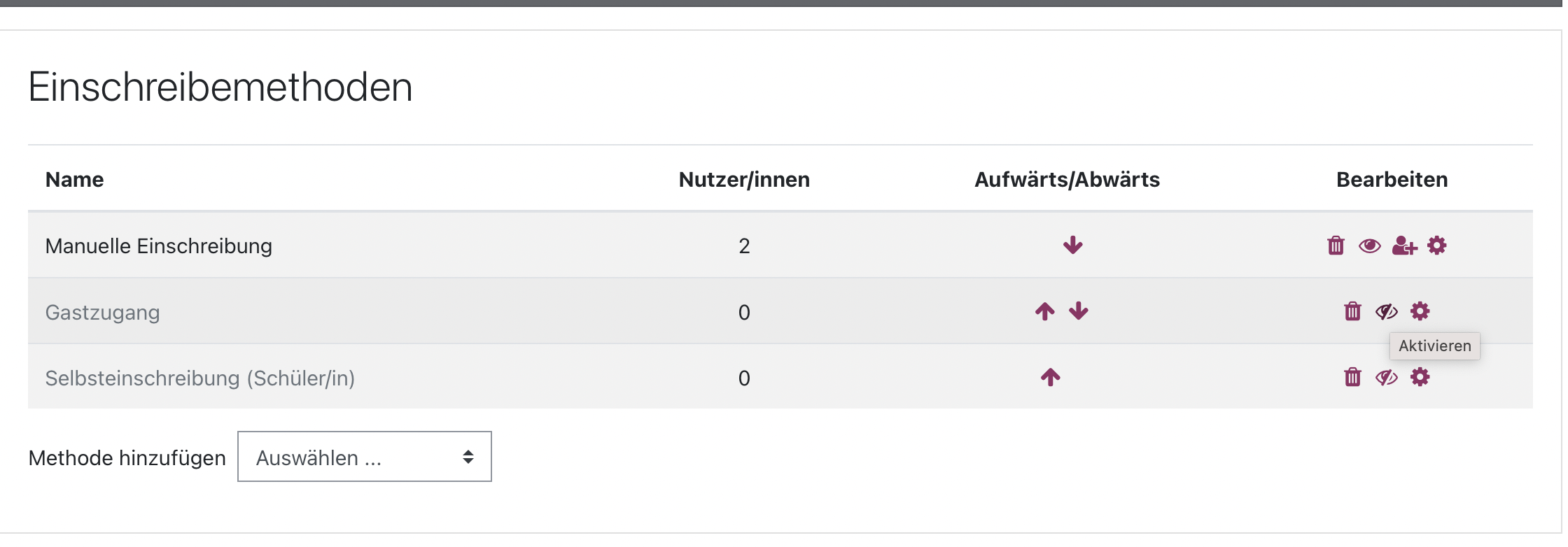
-
- Startseite & Dashboard
- Kursbereiche
- Kursräume
Kursbereiche bilden eine erste Sortierungskategorie, Möglichkeiten für ihre Strukturierung könnten sein:
- Gesellschafts-, Naturwissenschaften u.a.; darunter die einzelnen Fächer; darunter die einzelnen Fachlehrer/-innen (Bsp.)
- Fächer; darunter die einzelnen Fachlehrer/-innen (Bsp.)
- Die Fachlehrer/-innen erhalten einen eigenen Kursbereich und sind für die Unterbereiche selbst verantwortlich. (Diese Minimalstruktur macht aber nur Sinn, wenn in der Website-Administration als Startseite für Nutzer/innen das Dashboard ausgewählt wurde, weil nur so die SuS übersichtlich angezeigt bekommen, in welchen Kursen sie eingeschrieben sind.)
- Klassen bzw. Jahrgangsstufen (Bsp.)
- Konferenzen (Bsp.)
Die Liste ist natürlich nicht vollständig. AdministratorInnen sollten vorher mit der Steuergruppe, dem Lehrerkollegium oder einem anderen Gremium eine mehrheitsfähige Struktur erarbeiten.Aber keine Angst: Selbst wenn sich die anfangs gewählte Struktur als ungeeignet erweist, lässt sich die Sortierung auch später noch ändern. Allerdings ist eine Umstrukturierung am "lebenden Organismus" immer mit Arbeit verbunden.- Gesellschafts-, Naturwissenschaften u.a.; darunter die einzelnen Fächer; darunter die einzelnen Fachlehrer/-innen (Bsp.)
-
Die erste Sortierungskategorie für alle Kurse, die sich auf der Plattform befinden, sind die Kursbereiche. Hier können z.B. für jede Jahrgangstufe und jede Klasse Kursbereiche angelegt werden oder für jedes Fach, oder für jeden Kollegen.
Das Video steht unter der Lizenz CC BY-SA 4.0 und kann unter deren Bedingungen kostenlos und frei verwendet, verändert und weitergegeben werden. Urheber im Sinne der Lizenz ist das QUA-LiS NRW.

-
Dieses mit H5P bearbeitete Video hilft Ihnen sich Gedanken über die Struktur Ihres Systems zu machen.
Das Video steht unter der Lizenz CC BY-SA 4.0 und kann unter deren Bedingungen kostenlos und frei verwendet, verändert und weitergegeben werden. Urheber im Sinne der Lizenz ist das QUA-LiS NRW.
-
Ein sehr ausführliches Video zur Strukturierung der Kursbereiche (27 min) bietet das Hilfenetzwerk LLMS an.
-
-

Die Art des Logineo NRW LMS-Aufbaus und die vorhandenen Ressourcen korrespondieren
oder

Der administrative Aufwand einer Logineo NRW LMS Instanz wird geringer, wenn Sie die Anzahl der Kurse zu Beginn reduzieren. Für die Durchsetzung der löblichen Vorstellung, dass jede Kollegin / jeder Kollege für jede Lerngruppe einen eigenen Raum aufbaut, brauchen Sie nicht nur eine höhere Anzahl an Schulungen, sondern auch die Bereitschaft des Kollegiums, sich intensiv selbst mit der Funktionsweise der Lernplattform auseinanderzusetzen.und

Es gibt die Möglichkeit, nicht nur leere Räume zu erzeugen, sondern bereits mit Aktivitäten (Aufgabendatenbank, Abgabemöglichkeiten etc.) gefüllte Räume zu importieren. Wir stellen einige Räume vor, die wir zum Import anbieten bzw. die Sie selbst vor einem Import noch verändern können.
-
-
-
Anleitung zum Anlegen leerer Kurse mittels csv-Datei
Erstellen Sie eine csv-Datei. Diese Datei müssen Sie im Format utf-8 speichern.
Um "leere" Kurse zu erzeugen, braucht die Datei dann nur folgenden Spalten enthalten:
Es müssen noch folgende Eintragungen gemacht werden:
shortname: kurzer Name des Kurse
fullname: langer Name des Kurses
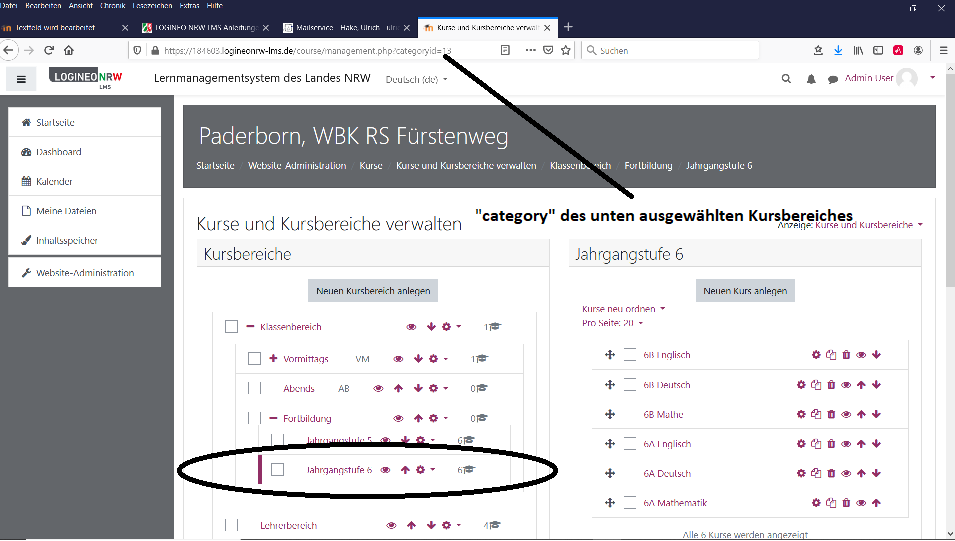
category: der Schlüssel des Kursbereiches, in dem der Kurs angelegt werden soll. Sie finden die jeweilige "category", indem Sie nach Auswahl des Kursbereiches in die Adressleiste des Browser klicken.
 visible: soll der Kurs überall sichtbar sein, tragen Sie eine "1" einDie fertige Datei können Sie dann über "Website-Administration-->Kurse-->Kursliste hochladen" laden.
-
-
1. Anleitung zum Duplizieren eines Kurses
Um einen Kurs zu erstellen, der von der Struktur, Inhalt usw. einem anderen Kurs gleicht, ist die einfachste Möglichkeit, den Ausgangskurs zu duplizieren.
Dazu führen Sie folgende Schritte aus:
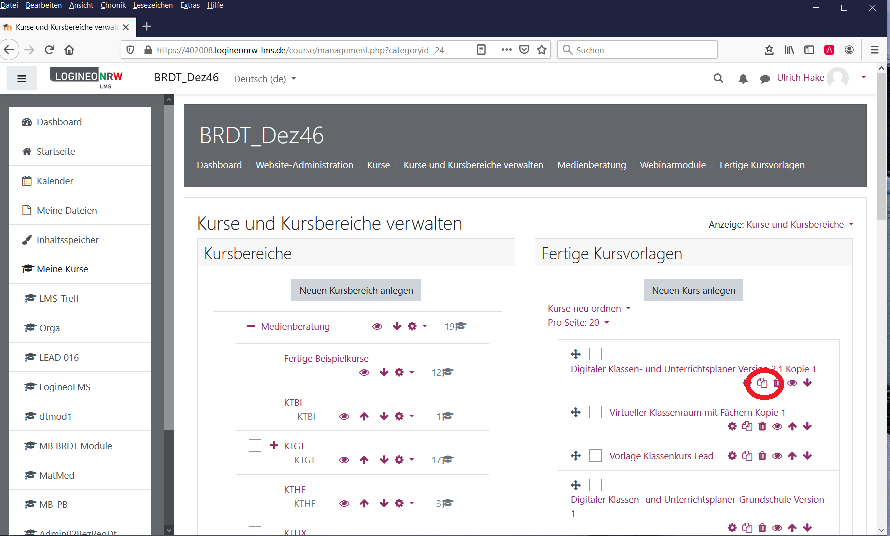
1. Gehen Sie in Webite-Adminstration ---> Kurse ---> Kurse und Kursbereiche verwalten
2. Wählen Sie den Kurs aus den Sie duplizieren wollen
3. Klicken Sie auf den Button duplizieren
4. Legen Sie im folgenden Bildschirm Eigenschaften des neuen Kurses (Name, Kurzname, ...) fest
-
2. Anleitung zur Angabe einer Kursvorlage beim Import der csv-Datei
Gehen Sie dabei wie im Kapitel "(leere) Kurse mittels csv-Datei erzeugen" beschrieben vor.
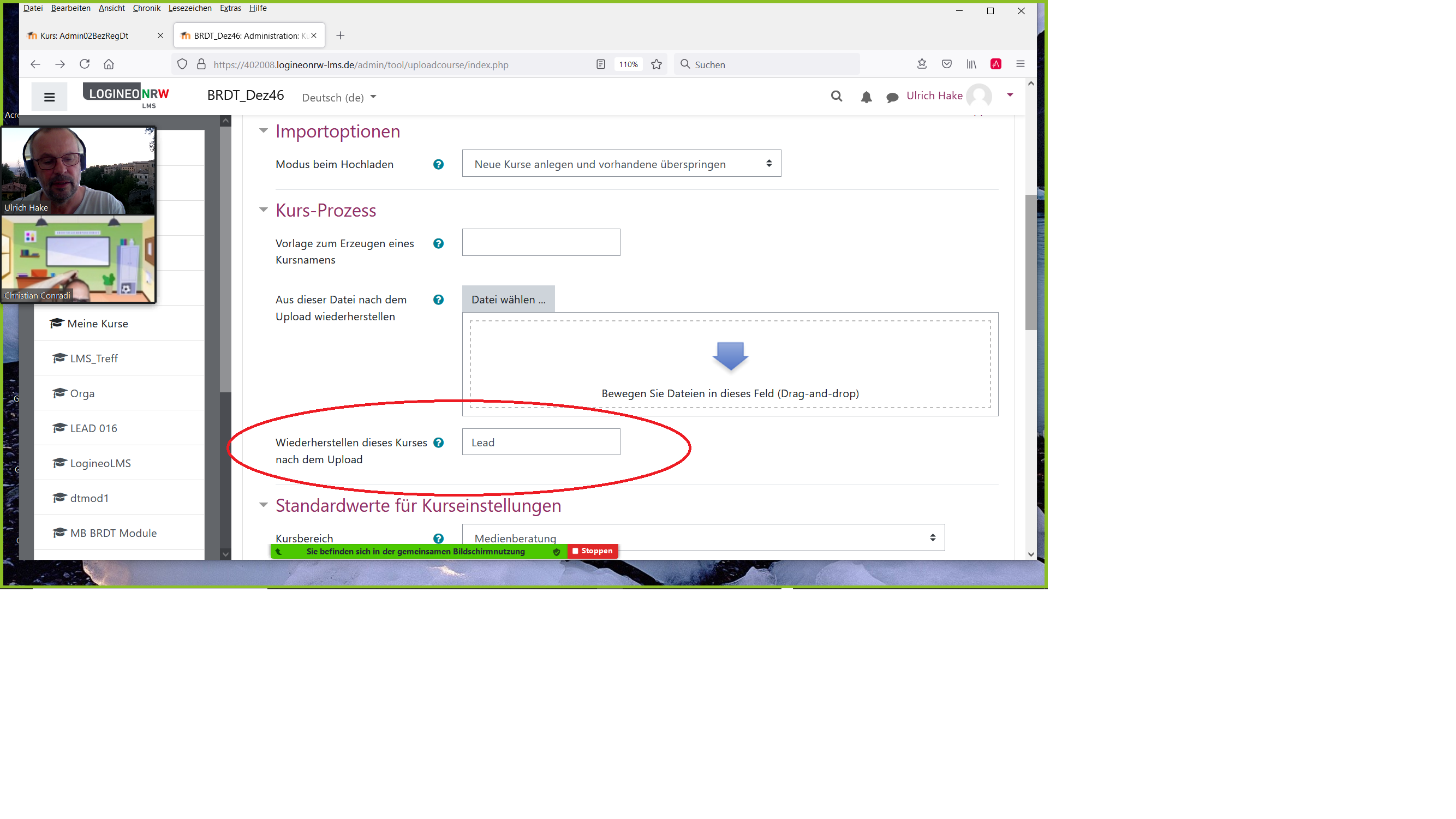
Beim Import der csv-Datei können Sie im Bildschirm "Vorschau" den Kurznamen des eines Kurses eingeben, der als Vorlage für alle Kurse gelten soll, die in der Importdatei spezifiziert sind.
-
In Moodle können sie eine große Anzahl von Kursen einfach durch den Upload eines CSV anlegen. Dabei können Sie die Kurse sogar basierend auf einer Kursvorlage erstellen, so dass Sie nach erfolgreichem Upload keine weiteren Einstellungen in den Kursen vornehmen müssen.
-
Die Grafik zeigt in einer Übersicht, wann welche der vorgestellten Möglichkeit des Anlegens eines Kurses in LMS eingesetzt werden sollte
-
-
Diese Vorlage für einen Klassenkurs bietet sich besonders für das Lernen auf Distanz oder zum schnellen und einfachen Einstieg an.
Der Kurs wurde in der Bezirksregierung Düsseldorf für die LMS-Schulungen des Landes entwickelt.
Eine Vorschau auf den Kurs ist hier zu finden: https://402008.logineonrw-lms.de/course/view.php?id=135
-
Diese Vorlage für einen Klassenkurs im Gridformat bietet sich besonders für das Lernen auf Distanz oder als Start für erste Schritte im LMS an.
Der Kurs wurde in der Bezirksregierung Düsseldorf für die LMS-Schulungen des Landes entwickelt und in der Bezirksregierung Arnsberg für Grundschulen angepasst.
Eine Vorschau auf den Kurs ist hier zu finden: https://402008.logineonrw-lms.de/course/view.php?id=136
-
Diese Vorlage für einen Klassenkurs im Wochenplanformat bietet sich besonders für das Lernen auf Distanz an.
Eine Vorschau auf den Kurs ist hier zu finden: https://402008.logineonrw-lms.de/course/view.php?id=137
-
Diese Kursvorlage nutzt das Grid-Layout und bietet für alle Fächer der Grundschul-Stundentafel einen eigenen Bereich, in dem dann Lernaufgaben abgelegt werden können. Eine Vorschau auf diesen Kurs kann hier angesehen werden: https://402008.logineonrw-lms.de/course/view.php?id=138
Der Moodlekurs "Virtueller Klassenraum" inklusive aller, nicht anders gekennzeichneten, Inhalte von Christine Pannen ist lizenziert unter einer Creative Commons Namensnennung - Weitergabe unter gleichen Bedingungen 4.0 International Lizenz. Die verwendeten Bilder von Christine Pannen stehen unter CC0.
-
-
-
Irgendwann steht man als Lehrer*in vor dem Problem, dass man in einem seiner Kurse eine Aktivität löschen muss (da sie für die Schüler*innen nicht mehr aktuell ist), man aber die Aktivität trotzdem nicht "wegschmeißen" will.
-
Für Logineo LMS gibt es an verschiedenen Stellen im Netz schon fertige Kursvorlagen. Diese kann die Lehrkraft eines Kurses mit wenigen Schritten in den eigenen Kurs übernehmen.
-
Man muss das Rad nicht immer neu erfinden. Das gilt natülich auch für Logineo LMS. Tolle Aktivitäten, die bereits in einem Kurs existieren, können mit wenigen Klicks in einen neuen Kurs übernommen werden.
-
In diesem Video wird gezeigt, wie ein Kurs in LOGINEO NRW LMS als Sicherungsdatei gesichert werden kann. Diese Datei kann anschließend auf externen Medien gespeichert, mit anderen Kolleginnen und Kollegen geteilt und anschließend durch die Wiederherstellung als Kurs genutzt werden.
-
-
Moodle3.de ist eine Spielwiese. Admindaten: admin : administrator
Das System wird nachts zurückgesetzt. Mailversand ist blockiert. Alternative: die eigene Instanz verwenden
-
Wenn man bei der Ersteinrichtung die Kursstruktur angelegt und alle Schüler*innen und Lehrer*innen importiert hat, müssen diese Personen noch in die Kurse eingeschrieben und mit den passenden Rechten ausgestatt werden.
-
Damit die Kolleg*innen der Schule erste Erfahrungen in der Erstellung von Kursen und Aktivitäten sammeln können, sollte man einen Bereich in Logineo LMS anlegen, in dem nach Herzenslust ausprobiert werden darf, der aber "von außen" nicht sichtbar ist.
-
Neben der manuellen Einschreibung und der Einschreibung über globale Gruppen kann man Nutzer*innen auch über die Kursbereicheinschreibung automatisiert in Kurse einschreiben.
-
-
Dieser Kurs wurde ausschließlich mit frei verfügbaren und eigenen Materialien von Ulrich Hake und Christian Conradi erstellt.
Ulrich Hake Medienberater der Bezirksregierung Detmold im Kreis Paderborn
Christian Conradi Medienberater der Bezirksregierung Detmold im Kreis Minden-Lübbecke

Namensnennung - Weitergabe unter gleichen Bedingungen
CC BY-SA