
Abschnittsübersicht

    • Neben dem Anlegen/Import von Kursen ohne Inhalt mittels einer csv-Datei gibt es in Logineo NRW LMS aber auch die Möglichkeit mittels Vorlagen Kurse zu erstellen, die beim Anlegen gleich ein bestimmtes Layout, Struktur oder Inhalt haben.

      Dazu stellen wir Ihnen vier Möglichkeiten vor:

      1. Einen bestehenden Kurs duplizieren
      2. Die Angabe eines bestimmten Kurses (shortname!) bei Import einer csv-Datei zum Anlegen von Kursen
      3. Die Angabe von Kursnamen (shortname!) als Kursvorlagen in der csv-Datei
      4. Die Angabe einer Kurssicherungsdatei als Vorlage beim Import einer csv-Datei
    • 1. Anleitung zum Duplizieren eines Kurses

      Um einen Kurs zu erstellen, der von der Struktur, Inhalt usw. einem anderen Kurs gleicht, ist die einfachste Möglichkeit, den Ausgangskurs zu duplizieren.

      Dazu führen Sie folgende Schritte aus:

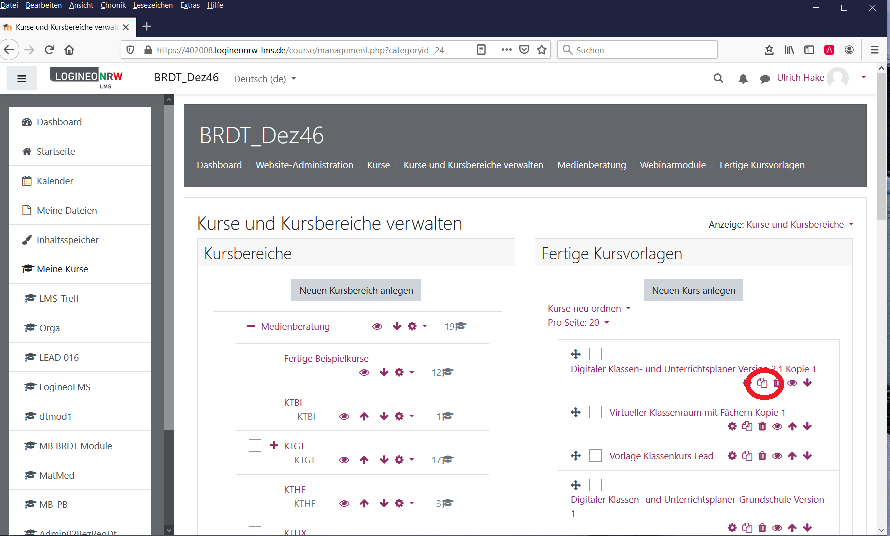
      1. Gehen Sie in Webite-Adminstration ---> Kurse ---> Kurse und Kursbereiche verwalten

      2. Wählen Sie den Kurs aus den Sie duplizieren wollen

      3. Klicken Sie auf den Button duplizieren

      4. Legen Sie im folgenden Bildschirm Eigenschaften des neuen Kurses (Name, Kurzname, ...) fest


    • 2. Anleitung zur Angabe einer Kursvorlage beim Import der csv-Datei

      Gehen Sie dabei wie im Kapitel "(leere) Kurse mittels csv-Datei erzeugen" beschrieben vor.

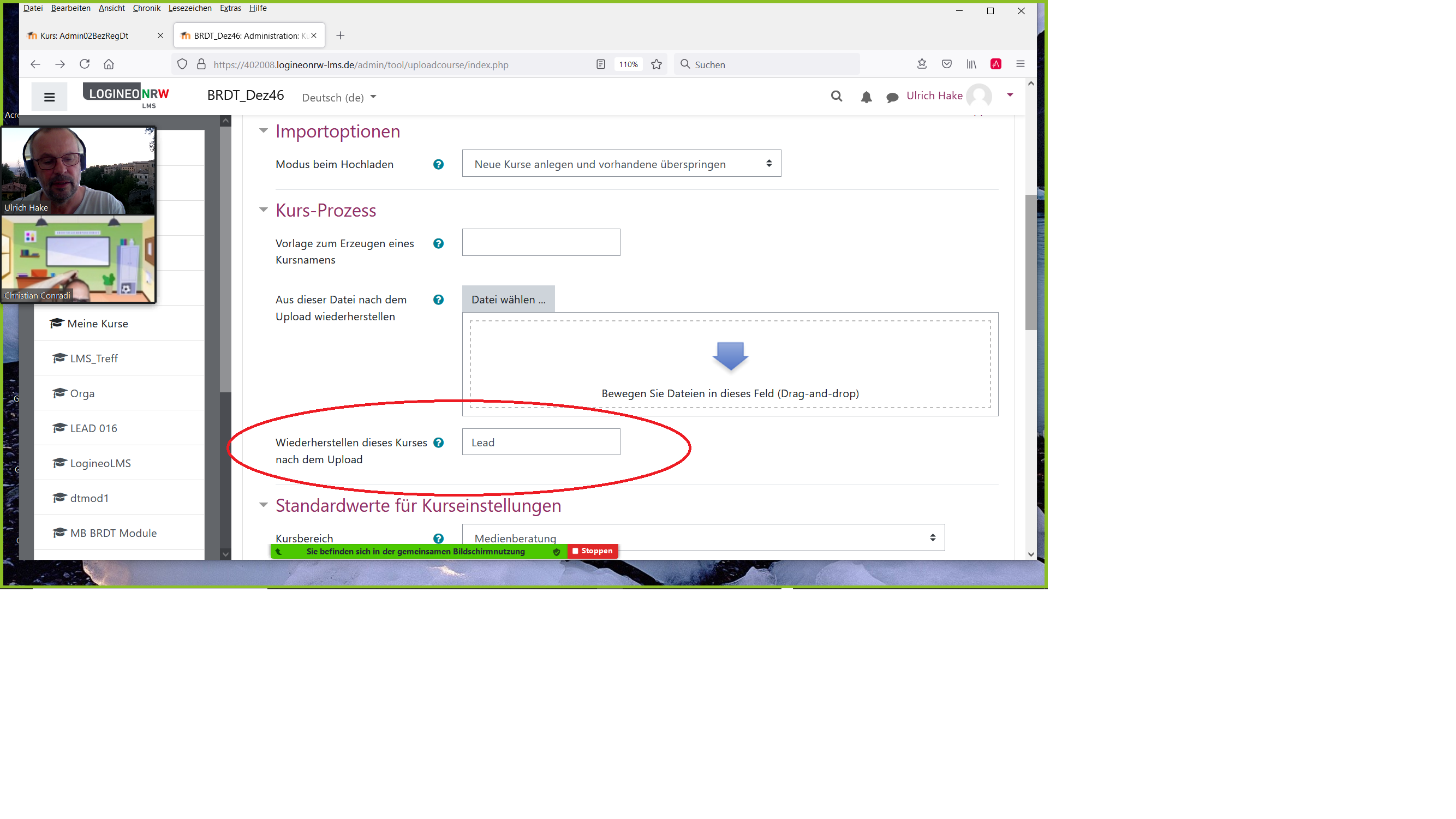
      Beim Import der csv-Datei können Sie im Bildschirm "Vorschau" den Kurznamen des eines Kurses eingeben, der als Vorlage für alle Kurse gelten soll, die in der Importdatei spezifiziert sind.


    • 3. Anleitung zur Angabe der Kursvorlage in der csv-Datei
      Eine weitere Möglichkeit, Kurse nach einer Vorlage anzulegen, besteht darin, in der zu importierenden Datei diese Vorlage anzugeben.

      Dazu muss eine weitere Spalte "templatecourse" eingefügt werden, in der der Kursname des entsprechenden Kurses angegeben werden muss.

      Hinweis: Es kann dabei für jeden neu anzulegenden Kurs eine andere Kursvorlage angegeben werden!

    • 4. Anleitung zum Anlegen von Kursen mit einer Kurssicherungsdatei als Vorlage

      Eine Möglichkeit ist, beim Hochladen einer Kursliste als csv-Datei  eine Kurssicherungsdatei anzugeben, die als Kursvorlage verwendet werden soll. So können Sie hier unsere Vorlage direkt für alle ihre Klassen hochladen.

      Dafür gehen Sie wie folgt vor: 

      • Erstellen Sie eine CSV-Datei mit der Liste der Kurse, die angelegt werden sollen. Siehe Kurse hochladen.
      • Fügen Sie die Datei auf der Seite Website-Administration (oder im Block Einstellungen > Website-Administration) > Kurse > Kursliste hochladen hinzu.
      • Klicken Sie auf den Button Vorschau.
      • Fügen Sie im Abschnitt Kurs-Prozess bei der Einstellung Aus dieser Datei nach dem Upload wiederherstellen eine Kurssicherungsdatei des Kurses hinzu, der als Vorlage dienen soll.
      • Klicken Sie auf den Button Kursliste hochladen.
      Achten Sie dabei darauf, dass Ihr System in der Grundeinstellung ausreichend Abschnitte  zu Beginn hat. Gehen Sie dafür auf >Website-Administration>Kurse>Grundeinstellungen. Dort können Sie die Anzahl der Abschnitte bestimmen. 

      Ab 5:30 sieht man es:
      https://vimeo.com/showcase/6892162/video/439537557

    • In Moodle können sie eine große Anzahl von Kursen einfach durch den Upload eines CSV anlegen. Dabei können Sie die Kurse sogar basierend auf einer Kursvorlage erstellen, so dass Sie nach erfolgreichem Upload keine weiteren Einstellungen in den Kursen vornehmen müssen.

    • Die Grafik zeigt in einer Übersicht, wann welche der vorgestellten Möglichkeit des Anlegens eines Kurses in LMS eingesetzt werden sollte